
Winshark Login — Accesso su Desktop e Mobile
Accedere a Winshark richiede pochi secondi, ma sapere esattamente dove cliccare, cosa fare se le credenziali non vengono accettate e come proteggere l'account fa la differenza. Questa guida copre l'intero processo: dal primo accesso al recupero password, dai problemi più comuni ai consigli di sicurezza che pochi siti si preoccupano di spiegare.
Dove si trova il pulsante di Login
Apri il sito Winshark da qualsiasi pagina. Il pulsante "Accedi" è posizionato in alto a destra nell'intestazione — sempre visibile, indipendentemente dalla sezione in cui ti trovi. Cliccaci sopra per aprire il modulo di login.
Il modulo richiede due soli campi: email e password. Nessun codice di sicurezza aggiuntivo, nessun step intermedio per la maggior parte degli accessi standard.
Come Accedere da Desktop — Passaggi Esatti
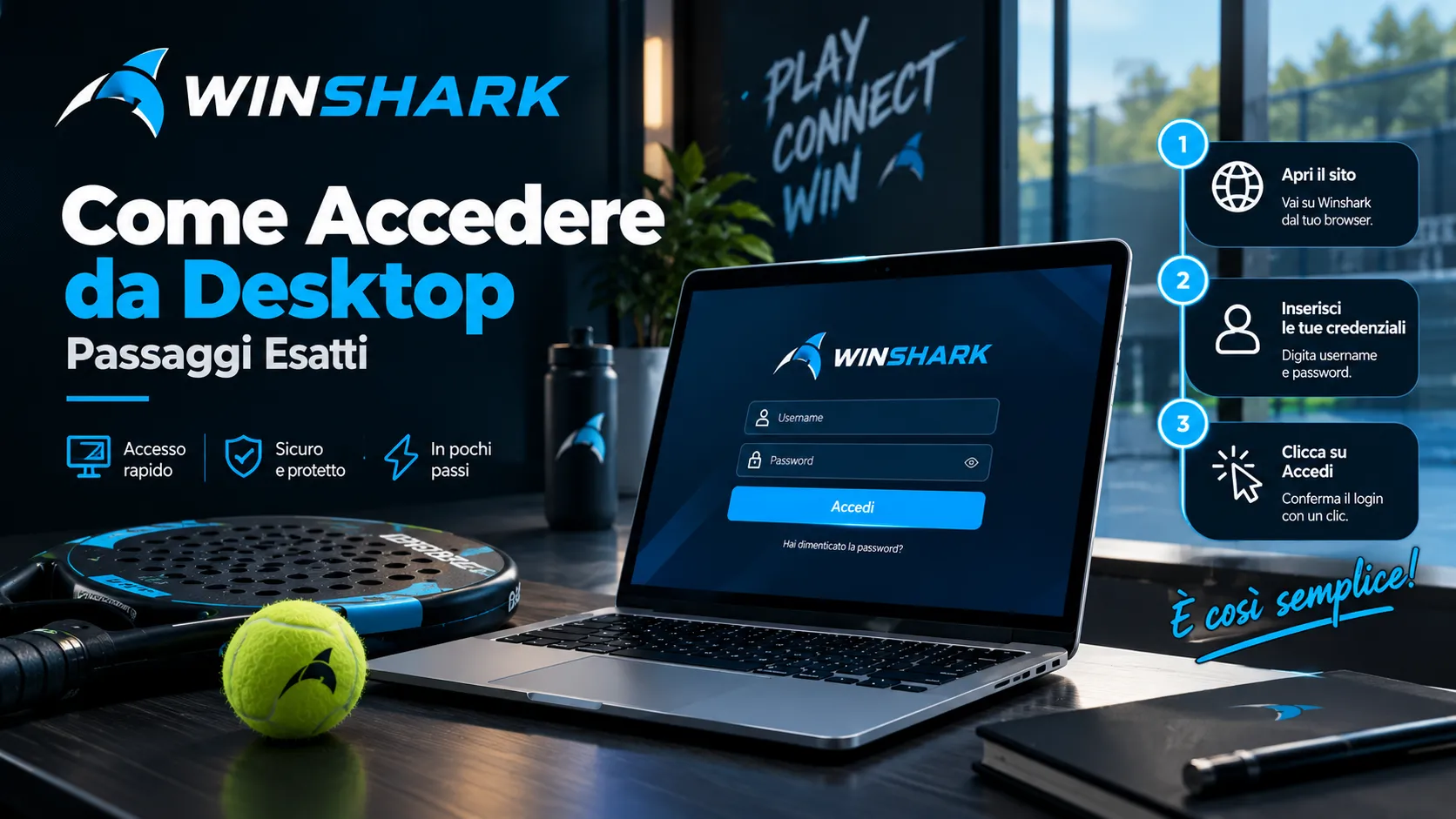
- Apri il browser (Chrome, Firefox, Safari o Edge)
- Vai sul sito Winshark
- Clicca su "Accedi" in alto a destra
- Inserisci l'indirizzo email usato in fase di registrazione
- Digita la password (controlla che la Caps Lock sia disattiva)
- Spunta "Ricordami" se vuoi restare connesso sullo stesso dispositivo
- Clicca "Entra"
Il login da desktop è consigliato per operazioni più complesse: gestione del conto, modifica delle impostazioni, caricamento di documenti per la verifica identità, richiesta di prelievi.
Come Accedere da Smartphone e Tablet
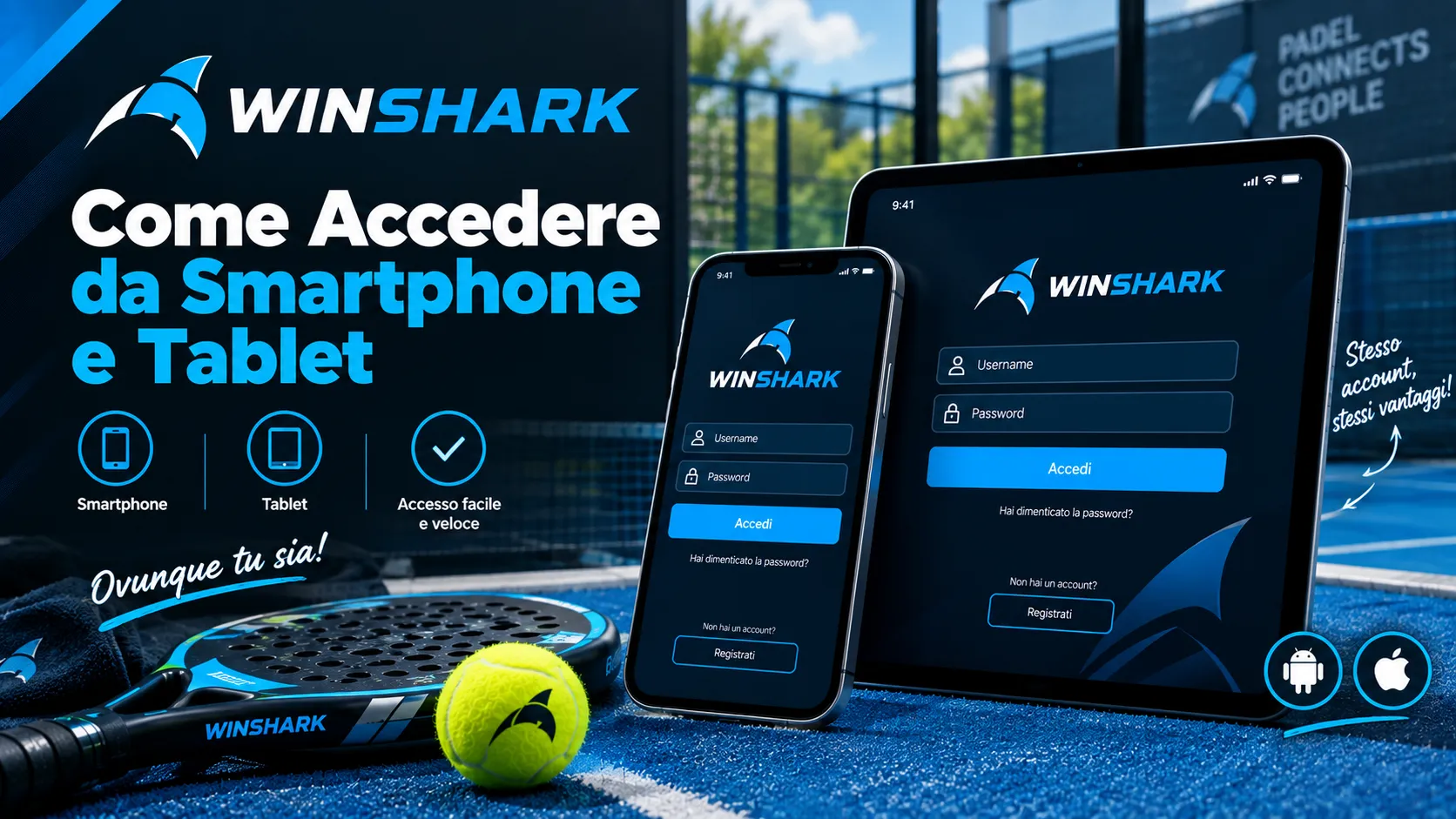
Winshark è ottimizzato per la navigazione mobile. Non esiste un'app da scaricare: il sito si adatta automaticamente allo schermo di qualsiasi dispositivo, mantenendo tutte le funzioni disponibili anche su connessioni mobili.
Procedura da mobile:
- Apri il browser del tuo telefono (Safari su iPhone, Chrome su Android)
- Naviga verso il sito Winshark
- Tocca il menu in alto — il pulsante "Accedi" è nella stessa posizione della versione desktop
- Inserisci email e password con la tastiera virtuale
- Tocca "Entra"
Consiglio pratico: aggiungi Winshark alla schermata Home del tuo telefono tramite la funzione "Aggiungi a schermata Home" del browser. Otterrai un'icona che apre direttamente il sito, come se fosse un'app, senza dover riaprire il browser ogni volta.
Login Automatico: Quando Funziona e Quando No
Se hai spuntato "Ricordami" durante il login, il browser conserva le credenziali e non ti verrà chiesto di reinserirle ad ogni visita. Ci sono però alcuni casi in cui il login automatico non scatta:
| Situazione | Effetto |
|---|---|
| Hai svuotato i cookie del browser | Devi reinserire le credenziali |
| Hai usato la navigazione in incognito | Le credenziali non vengono salvate |
| Sono passati 30+ giorni dall'ultimo accesso | La sessione scade per sicurezza |
| Hai cambiato dispositivo o browser | Necessario un nuovo login |
| Il sito ha rilevato un accesso da IP insolito | Può essere richiesta una verifica aggiuntiva |
Recupero Password — Procedura Completa
Hai dimenticato la password? Segui questi passaggi:
- Dal modulo di login, clicca su "Password dimenticata?" (di solito sotto ai campi email/password)
- Inserisci l'indirizzo email associato al tuo account Winshark
- Clicca "Invia"
- Controlla la tua casella di posta — il link di recupero arriva entro pochi minuti
- Clicca sul link ricevuto via email (ha una scadenza di solito di 24 ore)
- Imposta una nuova password: almeno 8 caratteri, con lettere maiuscole, minuscole e numeri
Se l'email non arriva: controlla prima la cartella spam o posta indesiderata. Se dopo 10 minuti non è ancora arrivata, verifica di aver inserito l'email corretta e riprova. Se il problema persiste, contatta il supporto Winshark direttamente via chat.
Errore frequente: alcuni utenti inseriscono un'email diversa da quella usata in registrazione. Se non ricordi quale hai usato, prova con le email che usi più spesso oppure contatta l'assistenza con i tuoi dati identificativi (nome, data di nascita) per una verifica manuale.
Problemi di Accesso — Cause e Soluzioni
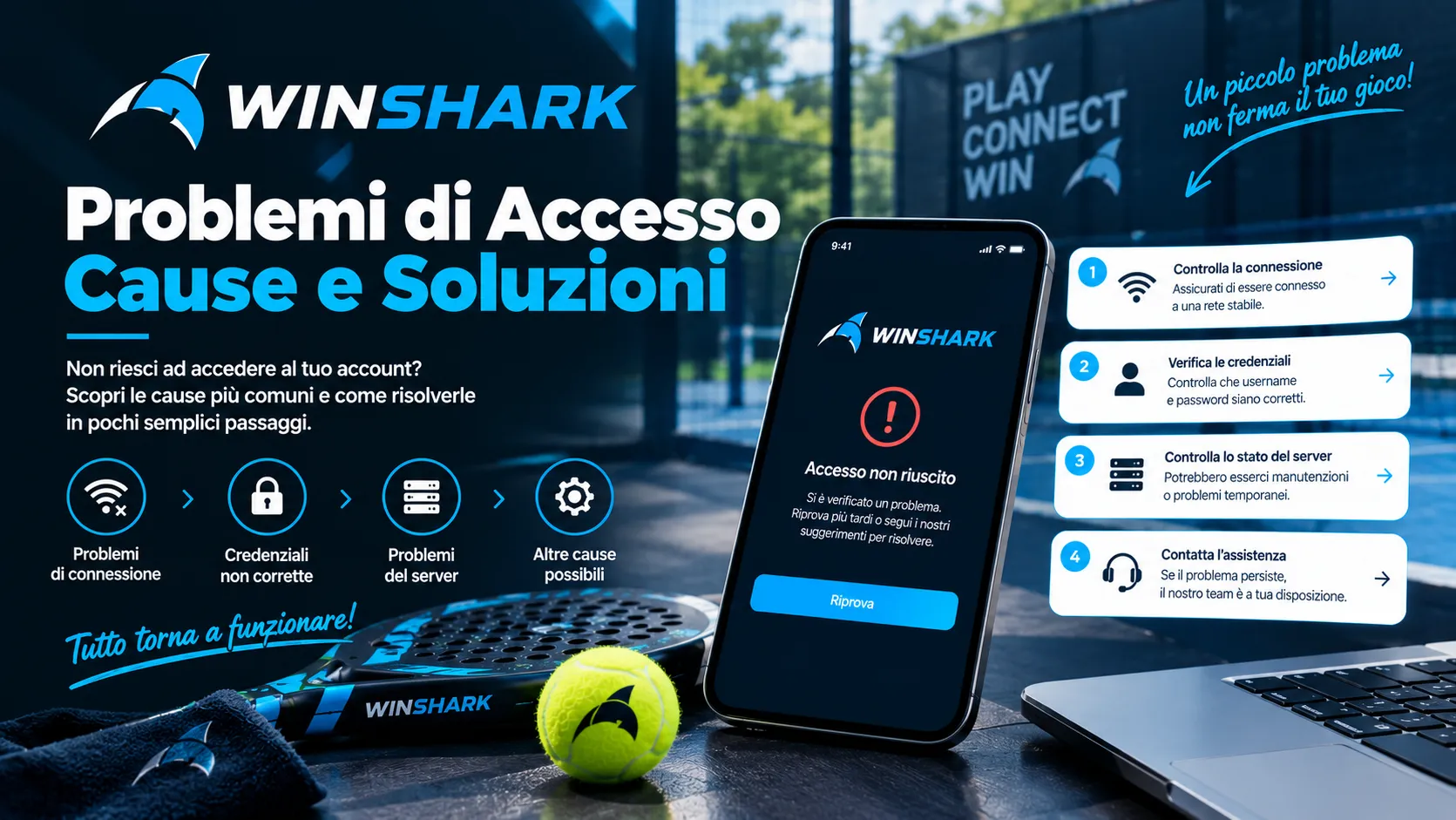
Ecco i problemi più segnalati dagli utenti e come risolverli:
"Email o password non riconosciuta"
La causa più frequente è una maiuscola errata nella password o un errore nell'email. Verifica che la Caps Lock non sia attiva. Se sei sicuro dei dati ma il login non funziona, usa immediatamente il recupero password.
L'account risulta bloccato o sospeso
Dopo un certo numero di tentativi di accesso falliti consecutivi, il sistema blocca temporaneamente l'account per sicurezza. Attendi 15–30 minuti prima di riprovare, oppure usa il recupero password. Se il blocco persiste, il supporto clienti può sbloccare manualmente l'account previa verifica identità.
La pagina di login non si carica
Svuota la cache del browser (Ctrl+Shift+Del su Windows, Cmd+Shift+Del su Mac) e riprova. Se il problema continua, prova con un browser diverso o verifica la tua connessione internet. I problemi di caricamento legati al provider di rete sono rari ma possibili.
Accesso bloccato dopo un deposito o un prelievo
In alcuni casi la piattaforma richiede una verifica identità (KYC) prima di concedere l'accesso completo alle funzioni del conto. Questo accade soprattutto al primo prelievo o quando viene rilevata un'attività insolita. Non si tratta di un errore tecnico: segui le istruzioni a schermo per caricare i documenti richiesti.
Ricevi un codice di verifica che non arriva
Se Winshark ha attivato l'autenticazione a due fattori (2FA) sul tuo account, viene inviato un codice monouso via email o SMS ad ogni accesso. Se non ricevi il codice, controlla spam e cartella messaggi, poi attendi qualche minuto prima di richiederne uno nuovo.
Verifica Identità (KYC): Cosa Aspettarsi
La verifica identità è un passaggio obbligatorio per accedere ai prelievi, non al login stesso. Tuttavia, in alcuni scenari (primo prelievo, importi elevati, profilo non verificato) la piattaforma può limitare temporaneamente alcune funzioni dell'account fino al completamento della verifica.
Documenti solitamente richiesti:
- Documento d'identità valido (carta d'identità, passaporto o patente)
- Prova di residenza (bolletta o estratto conto recente, non più vecchio di 3 mesi)
- In alcuni casi: prova di proprietà del metodo di pagamento usato
Consiglio: completa la verifica subito dopo la registrazione, prima ancora di fare il primo deposito. Così eviti blocchi inaspettati proprio quando vuoi prelevare una vincita.
Come Registrarsi — Per i Nuovi Utenti
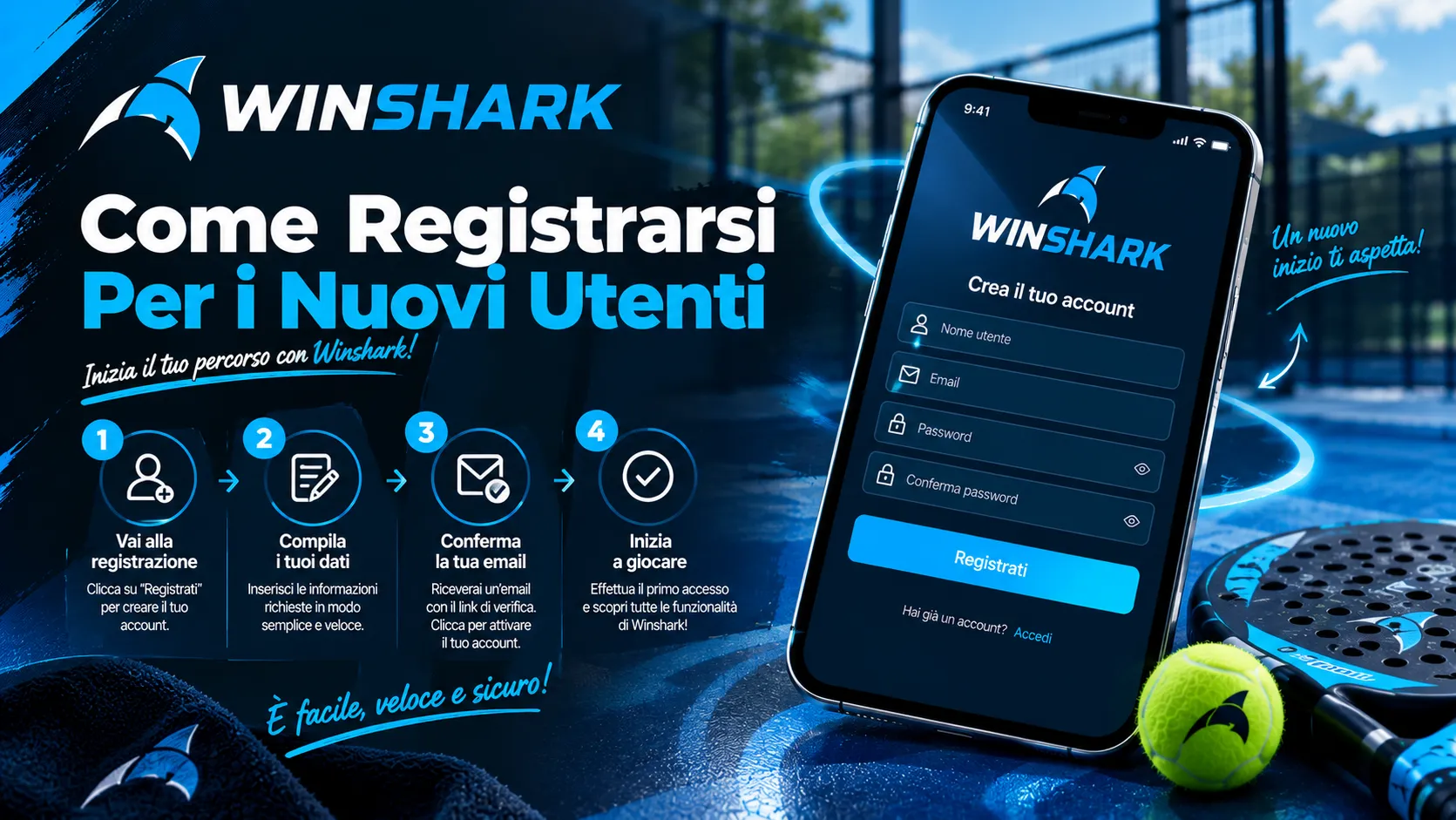
Se non hai ancora un account, la registrazione è il punto di partenza:
- Clicca su "Registrati" nella homepage di Winshark
- Inserisci email e scegli una password (il primo step richiede solo questi due dati)
- Accetta Termini e Condizioni e la Politica sulla Privacy
- Conferma l'email cliccando sul link di verifica ricevuto nella tua casella
- Completa il profilo con nome, data di nascita e indirizzo (richiesti per la verifica KYC)
- Effettua il primo deposito per attivare il bonus di benvenuto
Una volta completata la registrazione, le credenziali email + password che hai scelto diventano le tue chiavi di accesso permanenti all'account.
Sicurezza dell'Account — Consigli Pratici
Winshark utilizza protocolli di sicurezza standard per proteggere i dati dei giocatori, ma ci sono cose che solo tu puoi fare:
Autenticazione a due fattori (2FA)
Attivala dalle impostazioni del tuo account. Ogni accesso richiederà, oltre a email e password, un codice temporaneo inviato via email o SMS. Se qualcuno ottiene la tua password, non potrà comunque accedere senza il codice.
Connessione SSL
Tutte le comunicazioni tra il tuo browser e i server Winshark sono cifrate. Verifica sempre che l'URL inizi con https:// prima di inserire le credenziali.
Non condividere le credenziali
Nessun membro dello staff di Winshark ti chiederà mai la password via email, chat o telefono. Se ricevi un messaggio del genere, è una tentativo di phishing.
Password univoca
Non riutilizzare la password di Winshark su altri siti. Se uno di quei siti viene compromesso, i tuoi dati potrebbero essere usati per tentare l'accesso anche qui.
Accesso da dispositivi personali
Evita di fare login da computer pubblici (biblioteche, internet café) o reti Wi-Fi aperte. Se sei costretto a farlo, usa la navigazione in incognito e disconnettiti sempre al termine della sessione.
Come Disconnettersi Correttamente
Per uscire dall'account, clicca sull'icona del profilo in alto a destra e seleziona "Disconnetti" (o "Logout"). Non chiudere semplicemente il browser se sei su un dispositivo condiviso: la sessione potrebbe restare aperta.
18+ · Gioca responsabilmente · T&C si applicano